
Aktualisiert im Oktober 2026: Ich habe den Beitrag überarbeitet, eine Ungenauigkeit korrigiert und das Thema Sicherheit ergänzt.
Abkürzungen … seufz. Aber „File Transfer Protocol“ ist auch nicht viel leichter auszusprechen. Übersetzt heißt das „Dateiübertragungsprotokoll“, und genau darum geht es: Dateien übertragen, und zwar zwischen Deinem Rechner und dem Server, auf dem Deine Website liegt.
FTP sorgt dafür, dass dabei kein Chaos entsteht. Dein Rechner schickt Befehle an den Server, zum Beispiel „lade diese Datei hoch“, und der Server antwortet.
Was FTP nicht ist
Eins muss ich aus meinem alten Beitrag korrigieren: WordPress nutzt FTP nicht, um Deine Seiten anzuzeigen. Das macht WordPress mit PHP: Es holt Texte und Einstellungen aus der Datenbank und baut daraus die Seite, die Deine Besucher:innen im Browser sehen.
FTP ist nur der „Lieferweg“ für Dateien. Du brauchst es, wenn Du direkt an die Dateien auf dem Server möchtest.
FTP oder SFTP?
Normales FTP überträgt alles unverschlüsselt, auch Dein Passwort. Wer im selben Netzwerk mitliest, zum Beispiel im offenen WLAN im Café, könnte es abfangen.
Nutze deshalb, wenn Dein Hoster es anbietet, SFTP. Das funktioniert genauso, ist aber verschlüsselt. Die Zugangsdaten (Server, Benutzername, Passwort, Port) findest Du im Kundenbereich Deines Hosters.

Tools für FTP
Das bekannteste Programm ist FileZilla. Damit lädst Du Dateien hoch und herunter, und es kann FTP und SFTP.
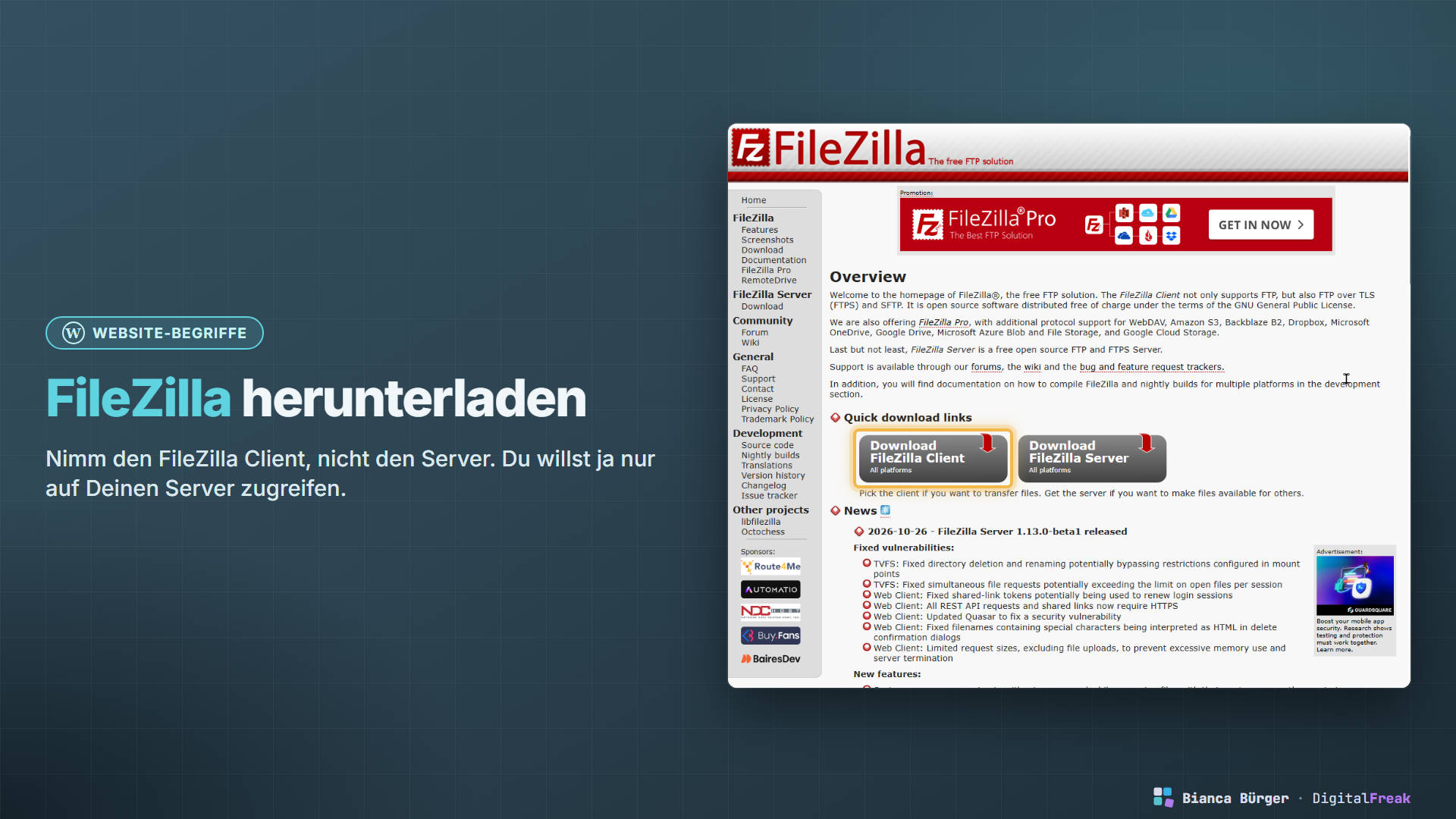
Nimm den FileZilla Client, nicht den Server. Du möchtest ja nur auf Deinen Server zugreifen und keinen eigenen Server betreiben.
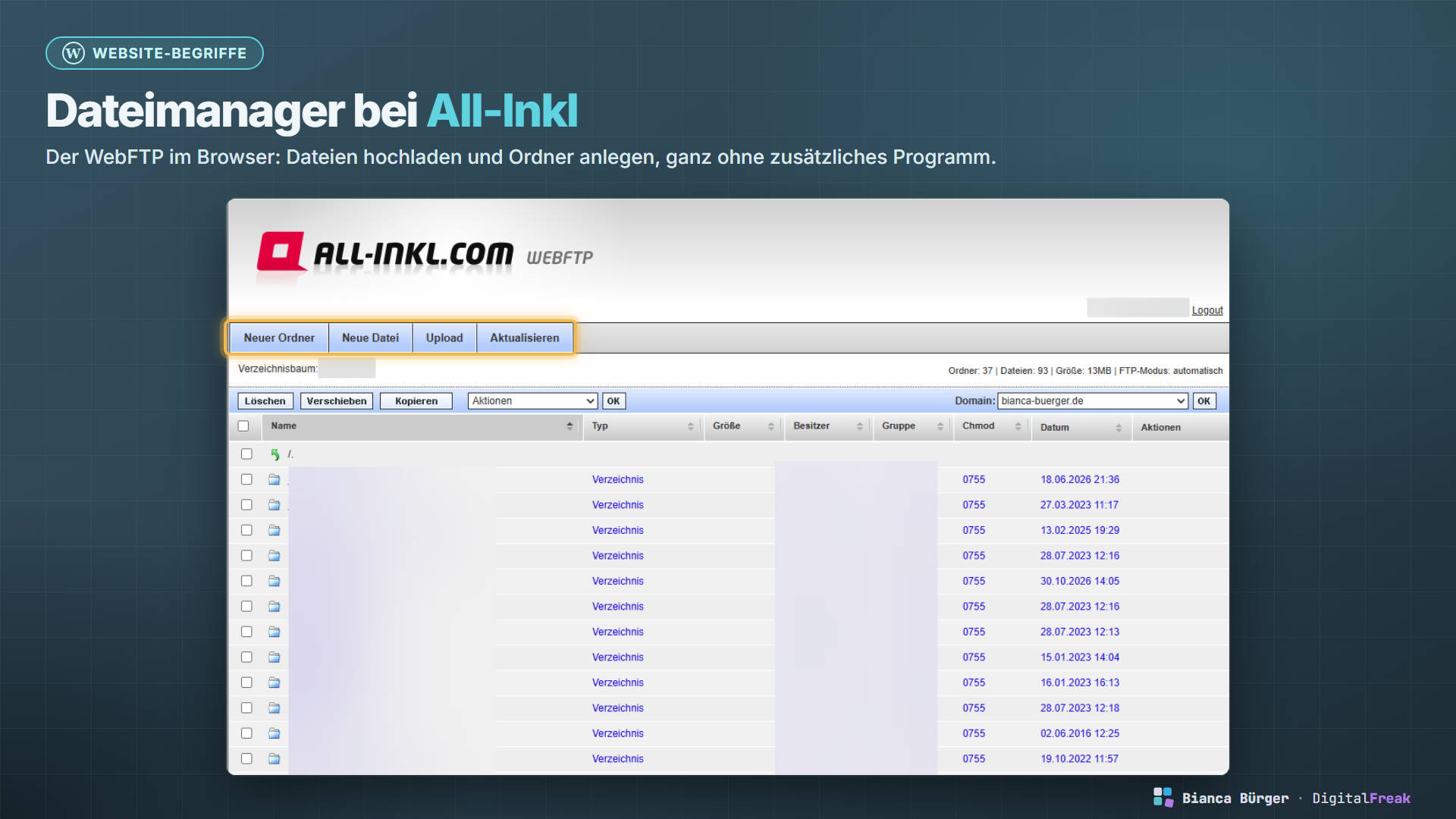
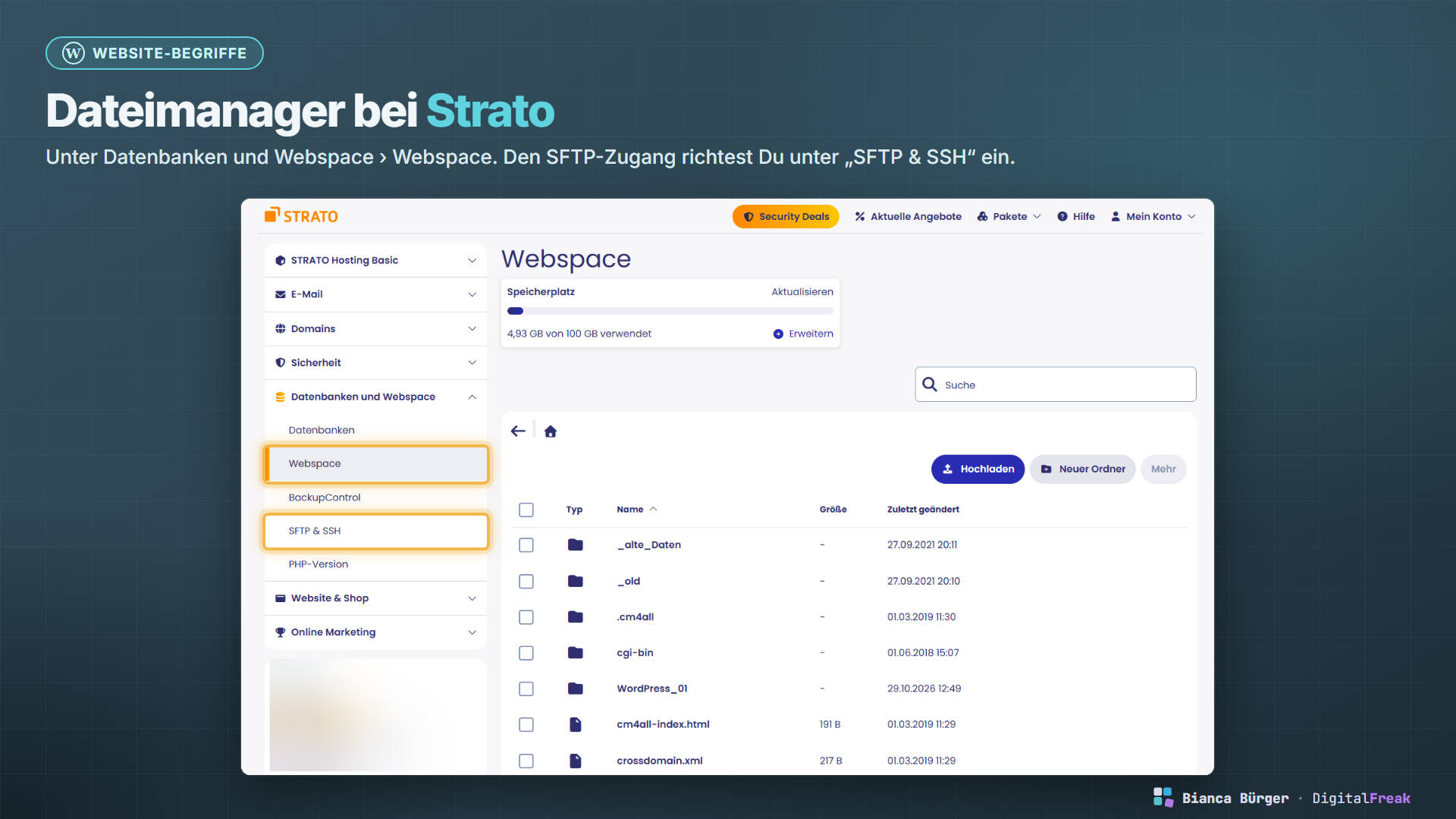
Viele Hoster bieten außerdem einen Dateimanager im Browser an, manchmal auch WebFTP genannt. Damit kommst Du ohne zusätzliches Programm an Deine Dateien. Für kleine Aufgaben reicht das völlig. Bei All-Inkl heißt er zum Beispiel WebFTP, bei Strato findest Du ihn unter Datenbanken und Webspace › Webspace. Dort liegen unter „SFTP & SSH“ auch die Einstellungen für den SFTP-Zugang.
Gut zu wissen: Auf dem Server liegen nur die Dateien Deiner Website, also WordPress selbst, Themes, Plugins und Medien. Deine Texte und Einstellungen stecken in der Datenbank. Für eine komplette Sicherung oder einen Umzug brauchst Du also beides. Ein Backup-Plugin nimmt Dir das ab.
Wofür brauchst Du den direkten Zugriff?
Es gibt ganz unterschiedliche Anlässe. Hier ein paar aus meinem Alltag:
Ein Plugin legt die Website lahm
Deine Website zeigt nur noch eine Fehlermeldung, und Du kommst nicht einmal mehr ins Backend? Seit WordPress 5.2 schickt WordPress in solchen Fällen meistens eine E-Mail an die Admin-Adresse, mit einem Link zum Wiederherstellungsmodus. Darüber kannst Du das fehlerhafte Plugin deaktivieren.
Klappt das nicht, hilft der Weg über den Server: Benenne im Ordner wp-content/plugins den Ordner des Plugins um, zum Beispiel von „beispiel-plugin“ in „beispiel-plugin-aus“. WordPress findet das Plugin dann nicht mehr und schaltet es ab. Meistens kommst Du danach wieder ins Backend.
Große Dateien finden
Ich schaue mir oft den Upload-Ordner an, um große Dateien zu finden. Kann ich sie optimieren, lade ich die kleinere Fassung hoch und ersetze damit die alte. Für eine einzelne Datei ist das mühsam, aber meistens sind es dann doch viele 😉
Einstellungen in der wp-config.php
Manche Einstellungen, etwa den Fehlermodus für die Fehlersuche, nimmst Du in der Datei wp-config.php vor. Die erreichst Du nur über den Server.
PHP-Werte wie die Ausführungszeit
Früher habe ich Werte wie max_execution_time für Divi oft per FTP hinterlegt. Heute stellen die meisten Hoster solche PHP-Werte bequem im Kundenbereich ein. Schau also zuerst dort nach.
Umzug zu einem anderen Hoster
Vor einem Umzug sichere ich die Dateien vom Server. Dazu kommt die Datenbank. Oft ist ein Umzugs- oder Backup-Plugin der einfachere Weg.
Ganz wichtig
Bevor Du auf dem Server etwas änderst oder löschst: Mach ein Backup. Lösch nichts, was Du nicht kennst, und ändere immer nur eine Sache auf einmal. Dann weißt Du hinterher auch, was geholfen hat.
Wie das am einfachsten geht, zeige ich Dir in meinem Beitrag über WordPress-Backups.
Fazit
FTP ist Dein direkter Draht zu den Dateien auf dem Server. Im Alltag brauchst Du ihn selten, aber im Notfall ist er Gold wert. Nutze am besten SFTP und bewahre die Zugangsdaten gut auf.
Ich könnte sicher noch mehr Fälle aufzählen 😀 Wofür hast Du schon einmal FTP gebraucht?
0 Kommentare