
Was das konkret bedeutet und welche weiteren Neuerungen im Update stecken, zeige ich dir hier.

Auswählen: einzeln oder als Bereich
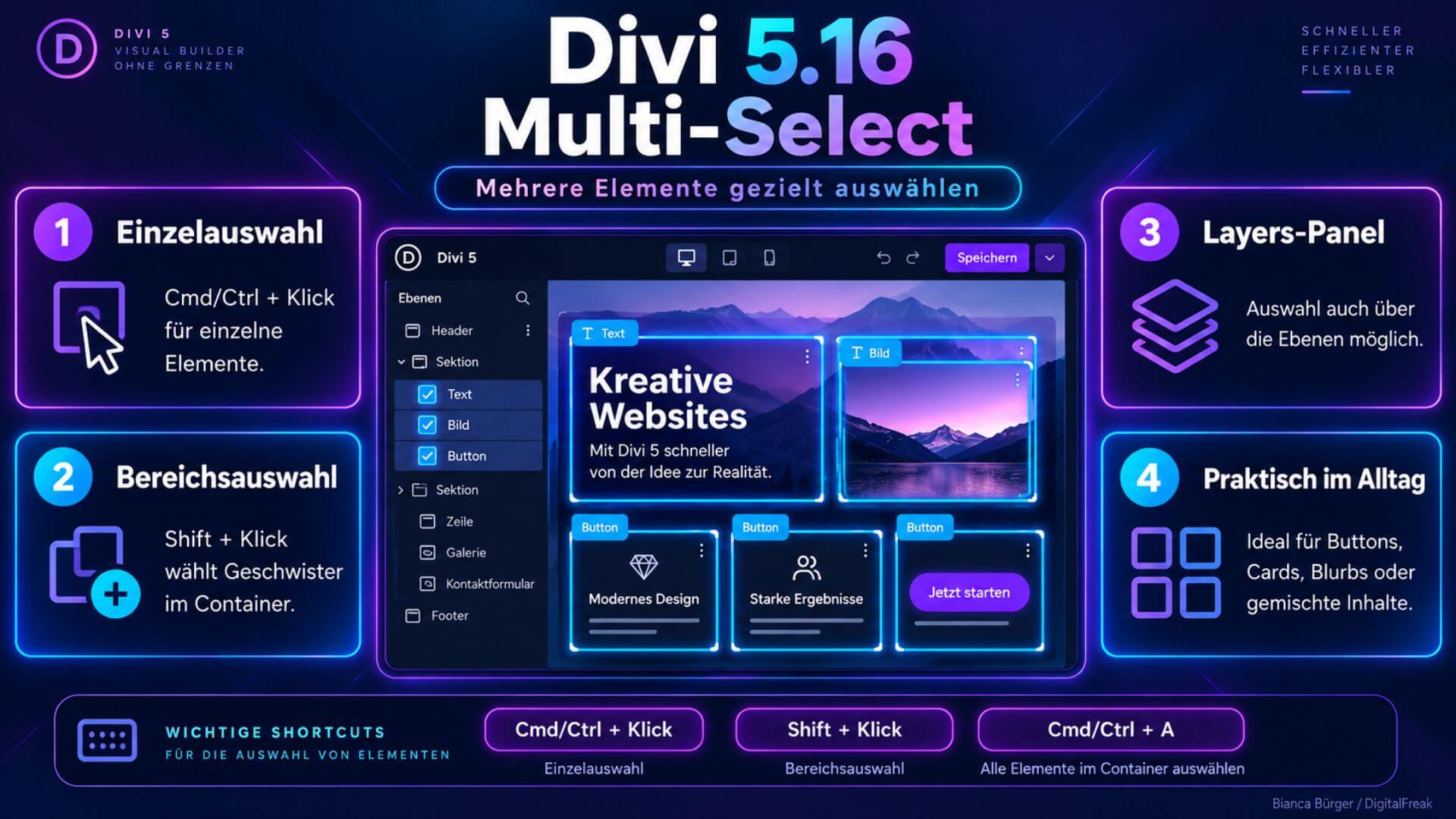
Mit Cmd (Mac) bzw. Strg (Windows) und Klick fügst du Elemente einzeln zur Auswahl hinzu – praktisch, wenn die Elemente quer über die Seite verteilt sind. Mit Shift+Klick markierst du einen ganzen Bereich: Du klickst ein Element an, dann ein zweites im selben Container, und Divi wählt die Geschwister dazwischen gleich mit aus. Ein erneuter Klick mit Modifier-Taste hebt die Auswahl für ein einzelnes Element wieder auf.
Dasselbe funktioniert im Ebenen-Panel. Das hilft besonders bei verschachtelten oder überlappenden Elementen, die du auf der Seite kaum treffen würdest. Ausgewählte Ebenen kannst du dort auch gemeinsam per Drag-and-drop verschieben.
Ein Einstellungspanel für die ganze Auswahl
Sind mehrere Elemente markiert, wird das Einstellungspanel zur gemeinsamen Oberfläche. Du änderst eine Einstellung einmal, und Divi überträgt sie auf alle ausgewählten Elemente, die sie unterstützen. Das geht auch mit gemischten Modultypen: Gemeinsame Optionen erscheinen zusammen, modulspezifische bleiben erreichbar.
Haben die Elemente unterschiedliche Werte, siehst du bei Textfeldern und Dropdowns „Mixed“, andere Steuerelemente zeigen eine passende Mischdarstellung. Wichtig: Erst wenn du ein Feld änderst, wird der neue Wert übernommen – das reine Auswählen verändert nichts.
Ebenfalls nützlich: Vererbte Werte aus Presets, Components oder übergeordneten Breakpoints sind jetzt klarer erkennbar. Bei Buttons und Checkboxen zeigt ein grauer Rahmen bzw. Haken den vererbten Wert, ein blauer den ausdrücklich gesetzten. So erkennst du schneller, ob du gerade überschreibst oder ob ein Element seinen Wert erbt.

Presets für die ganze Auswahl zuweisen
Bulk Editing arbeitet mit Divis Preset-System zusammen. Markierst du zum Beispiel alle Buttons in einem Preisbereich, kannst du ihnen gemeinsam dein Primär-Button-Preset zuweisen – ohne jeden Button einzeln zu öffnen. Auch Option-Group-Presets lassen sich über die Auswahl verwalten, und bestehende Preset-Stacks werden in der kombinierten Ansicht berücksichtigt.
Rechtsklick, Inspector und AI Agent
Das Rechtsklick-Menü arbeitet jetzt mit Mehrfachauswahl: Du kannst mehrere Elemente gemeinsam hinzufügen, löschen, duplizieren, ausschneiden, kopieren, einfügen, zurücksetzen, sperren und verschieben. Überschriften, Text und Button aus einer Spalte in die nächste? Alle drei markieren und zusammen verschieben.
Auch der Inspector kennt jetzt eine Mehrfachauswahl als Scope. Er fasst Attribute der gewählten Elemente und ihrer Unterelemente zusammen, sodass du Farben, Schriften oder Bilder gemeinsam prüfen und anpassen kannst. Der Divi AI Agent erkennt die Auswahl ebenfalls und zeigt jedes gewählte Element als eigenen Scope-Chip. Wählst du mehrere Call-to-Action-Buttons aus und bittest den Agent um neue Beschriftungen, bleibt seine Arbeit auf genau diese Elemente begrenzt. Einzelne Chips kannst du aus dem Chat entfernen, ohne die Auswahl im Builder zu ändern.
Neue Tastenkürzel
• Cmd/Strg+A wählt alles in einem Container aus.
• Cmd/Strg+D hebt die aktuelle Auswahl auf.
• Cmd/Strg+G wandelt ausgewählte Module in eine Modulgruppe um, wenn das an dieser Stelle erlaubt ist.
Das Tastenkürzel-Panel ist außerdem durchsuchbar geworden, und fehlende Kürzel wurden ergänzt.
Weitere Neuerungen in 5.16
• Menu-Modul: Neue Option „Collapsible Mobile Menu“. Verschachtelte Untermenüs lassen sich mobil auf- und zuklappen, ohne eigenen Code.
• Divi AI: Textkontrast- und Größenanpassungen über die ganze Seite sowie das Zuweisen desselben Presets verbrauchen deutlich weniger Tokens; auch spätere Anfragen des Agents sind effizienter.
• Performance: Die Arbeit mit Titel- und Fließtext-Optionen ist schneller geworden.
• Bugfixes: u. a. für Tabs (Hintergrund, Start im geschlossenen Zustand in duplizierten Group-Carousel-Slides, Parallax), Gallery-Pagination, den Instagram Feed, die Vorschau von Fluid-Variablen (Clamp Min/Max), den Exit-Button im Visual Builder und die Divi-4-Migration von Person- und Text-Modulen.
Fazit: Probier es auf einer Staging-Seite aus
Multi-Select und Bulk Editing sparen vor allem dort Zeit, wo sich Dinge wiederholen: Karten, Buttons, Textmodule, Abstände. Mein Tipp: Teste es zuerst auf einer Staging-Kopie und wirf vor jeder Bulk-Änderung einen Blick darauf, welche Elemente gerade markiert sind – denn deine Änderung gilt für alle.
Welche Funktion aus 5.16 wirst du als Erstes nutzen? Schreib es mir gern in die Community.
Quellen
Elegant Themes Blog (Englisch)
16.10.2026 Introducing Multi-Select And Bulk Editing For Divi 5
Dieser Beitrag wurde mit KI-Unterstützung erstellt.

0 Kommentare