
Nach der Sektion kommt die Zeile (englisch Row). Sie gibt vor, in wie viele Spalten (Columns) sich der Inhalt teilt und wie breit er wird. In den Spalten stehen schließlich die Module, also Texte, Bilder, Buttons und so weiter.
Das Prinzip ist in Divi 4 und Divi 5 gleich. Was Du mit Zeilen und Spalten anstellen kannst, hat sich mit Divi 5 aber deutlich erweitert. Hier siehst Du beides im Vergleich.
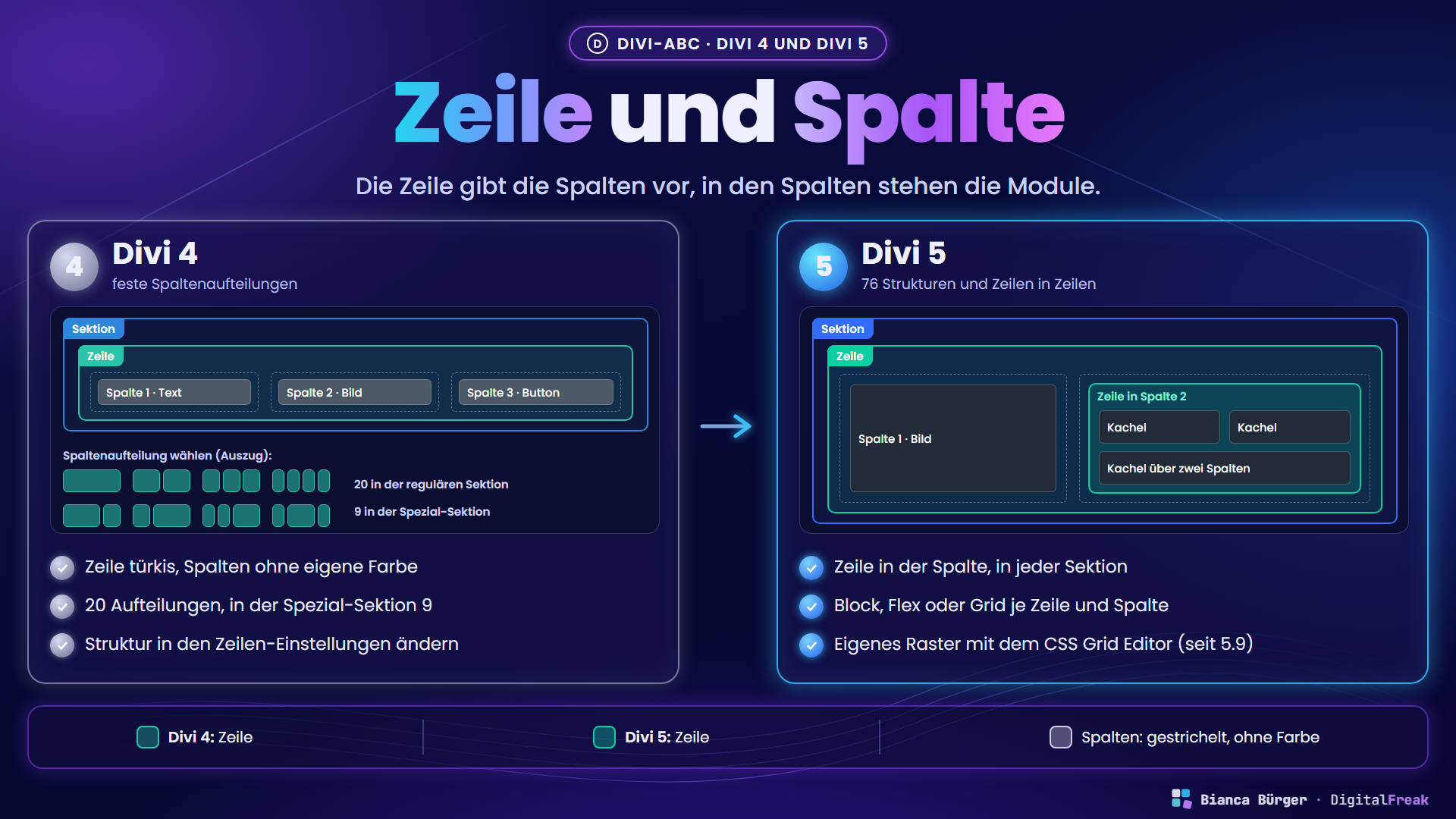
Zeile und Spalte in Divi 4 🤔
Die Zeile ist türkis eingefärbt. In der regulären Sektion kannst Du zwischen 20 verschiedenen Spaltenaufteilungen wählen, von einer Spalte über halbe und drittel Spalten bis zu sechs Spalten nebeneinander. In der Spezial-Sektion sind es 9 besondere Aufteilungen.
Die Struktur der Spalten kannst Du später in den Einstellungen der Zeile auf dem Inhalt-Tab ändern. Fügst Du eine Spalte hinzu, passt sich die Struktur automatisch an.
Jede Spalte kannst Du außerdem einzeln anpassen, zum Beispiel mit eigenem Hintergrund oder eigenen Abständen. Über das Zahnrad kommst Du in ihre Einstellungen.
Zeile und Spalte in Divi 5 😁
Die Zeile ist weiterhin türkis markiert, nur etwas kräftiger. Die Spalten haben wie in Divi 4 keine eigene Farbe. Beim Hinzufügen einer Zeile wählst Du wieder eine Spaltenstruktur aus, und davon gibt es jetzt deutlich mehr: 76 vorgefertigte Strukturen in sieben Gruppen. Vier Gruppen arbeiten mit Flexbox, zum Beispiel gleich breite oder versetzte Spalten. Drei arbeiten mit CSS Grid, zum Beispiel Masonry oder ein Layout mit Seitenleiste.

Neu: Eine Zeile in der Zeile und eine Zeile innerhalb eines Moduls!
Der größte Unterschied: In eine Spalte kannst Du wieder eine Zeile setzen, mit eigenen Spalten. So entsteht zum Beispiel links ein großes Bild und rechts ein Raster aus vier kleinen Kacheln. Dafür brauchtest Du in Divi 4 die Spezial-Sektion, in Divi 5 geht das in jeder Sektion.
Was in Divi 4 komplett unmöglich war: Eine Zeile in ein Modul einfügen! Waaas? Ja, in Divi 5 geht das und bietet damit irre Möglichkeiten.
Neu: Block, Flex oder Grid
Jede Zeile und jede Spalte kann ihre Inhalte als Block, mit Flexbox oder als CSS Grid anordnen. Damit legst Du Abstände zwischen den Elementen, ihre Ausrichtung und ihre Reihenfolge direkt am Container fest, statt jedes Modul einzeln zu verschieben.
Neu: Ein eigenes Raster bauen
Reichen Dir die vorgefertigten Strukturen nicht, baust Du Dir ganz unten über „Build Custom Grid“ seit Divi 5.9 mit dem CSS Grid Editor ein eigenes Raster. Kacheln, die über mehrere Spalten oder Zeilen gehen, ziehst Du dort einfach größer.
Was gleich bleibt
Jede Spalte kannst Du weiterhin einzeln einstellen. Die Einstellungen sind wie gewohnt in die Tabs Inhalt, Design und Erweitert aufgeteilt.
Mein Tipp: Verschachteln ist praktisch, aber nicht jede zusätzliche Ebene macht die Seite besser. Meine Faustregel: so flach wie möglich, so tief wie nötig.

0 Kommentare